Руководство по использованию v2rayN #
v2rayN — это программное обеспечение VPN с открытым исходным кодом, устанавливаемое на компьютеры с Windows. Оно позволяет изменять IP-адрес, используемый при доступе в интернет. Например, если в вашей стране не поддерживаются такие сервисы, как ChatGPT или YouTube, вы можете воспользоваться этой программой.
v2rayN похож на такие прокси-клиенты, как sing-box、clash for windows、hiddify、v2box、shadowrocket、karing、surge、stash и др., но при этом обладает множеством новых функций.
Она может скрывать вашу личность в сети и работает быстрее, чем обычный VPN. Если вам требуется более стабильная и безопасная сетевая среда, рекомендуется использовать платные сетевые узлы. v2rayN поддерживает множество протоколов, таких как shadowsocks、vmess、vless、reality、Trojan、hysteria2 и другие.
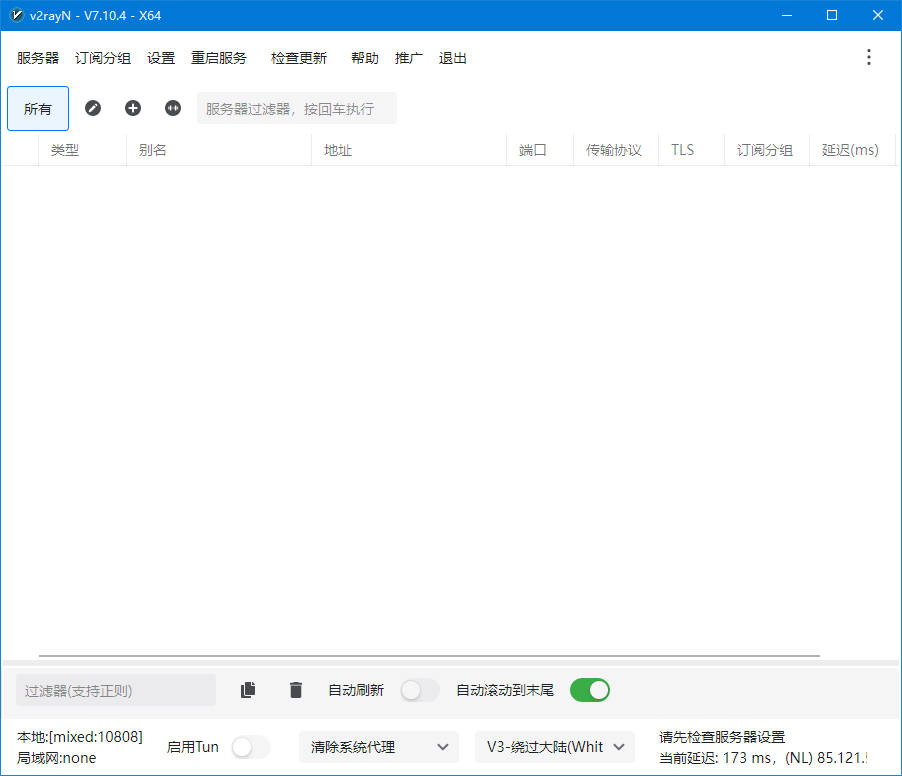
Загрузка v2rayN #
-
Если вы не можете скачать файл с GitHub, воспользуйтесь моей сетевой дисковой ссылкой
Как пользоваться v2rayN #
- v2rayN — это клиент прокси-сервера
- Для использования необходимо импортировать серверы (узлы)
- Здесь мы рекомендуем сервис «Nongfu Spring Airport». Перейдите на официальный сайт Nongfu Spring и зарегистрируйте аккаунт с помощью электронной почты
- Этот сервис стабильно работает уже 3 года, цена доступная: 15 юаней за 200 ГБ, без ограничения по времени

- После успешной регистрации нажмите «Купить подписку» и выберите тариф
- Рекомендуется выбрать тариф 15 юаней за 200 ГБ с бессрочным трафиком
- Оплатите через Alipay или WeChat

- После успешной оплаты перейдите в панель управления
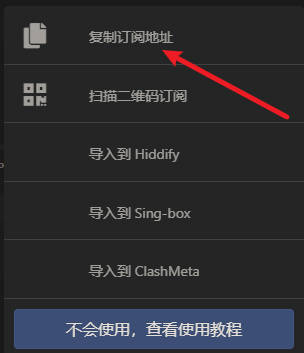
- Нажмите «Подписка в один клик», затем скопируйте адрес подписки
- Откройте программу v2rayN
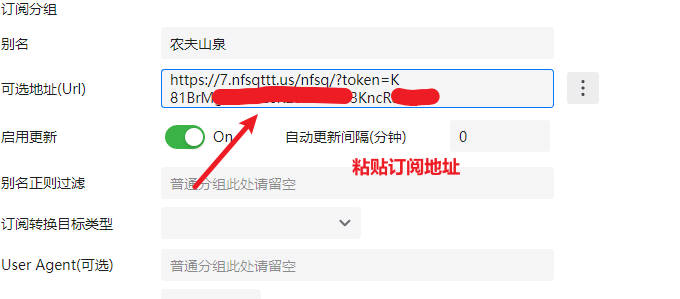
- Нажмите на значок «+» в интерфейсе программы и добавьте группу подписки

- Заполните информацию о подписке и сохраните настройки
- Нажмите на группу подписки и выберите «Обновить все подписки»
- Можно выбрать обновление через прокси или без прокси — оба варианта допустимы
- Главное, чтобы подписка успешно обновилась и узлы были загружены
- При успешном обновлении вы увидите несколько сетевых узлов
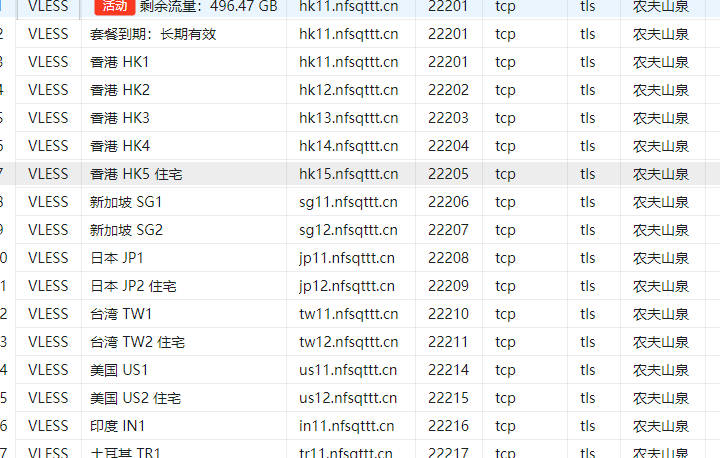
- Нажмите
Ctrl + A, чтобы выбрать все узлы - Щёлкните правой кнопкой мыши — вы увидите, что задержка (ping) довольно низкая
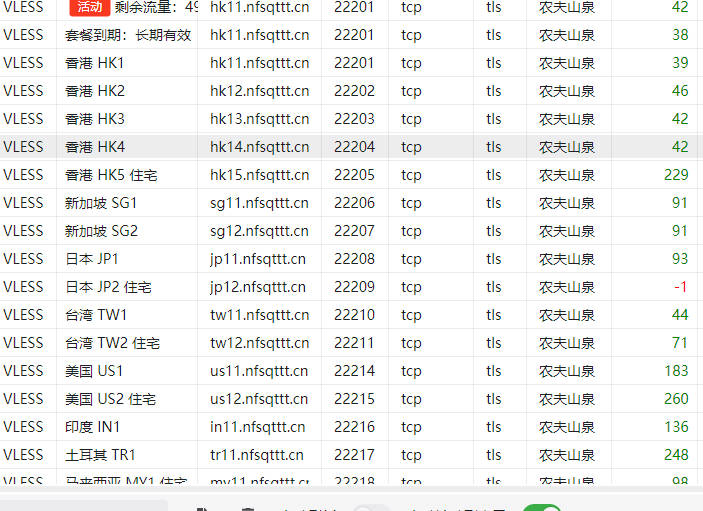
- Щёлкните правой кнопкой мыши по одному из узлов и выберите «Установить как активный сервер»
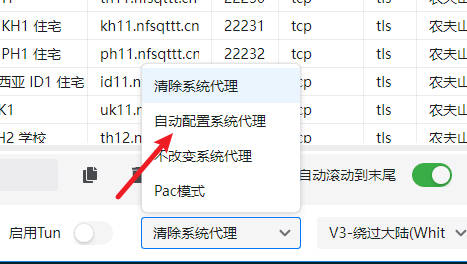
- В нижней части программы нажмите «Очистить системный прокси», затем выберите «Автоматически настроить системный прокси»
- После этого вы сможете получить доступ к внешнему интернету
- Обратите внимание: не устанавливайте на компьютер «менеджеры безопасности» и антивирусные программы
- Так как они могут блокировать сетевые соединения